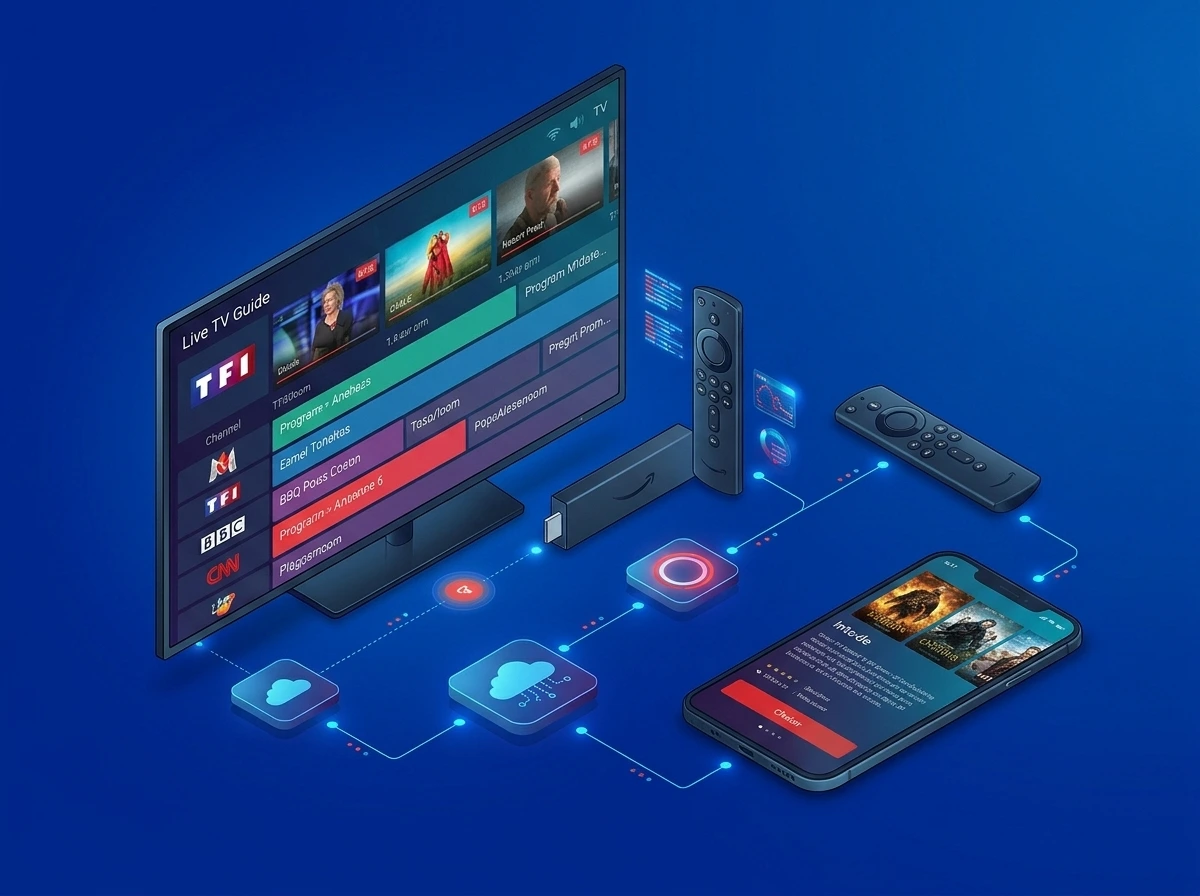
Tutoriel d'installation IPTV sur tous les appareils

Smart TV, Android TV, NVIDIA Shield TV, Fire TV Stick, boîtier Formuler ou MAG, iPhone, PC : suivez le guide de votre appareil pour installer votre abonnement IPTV en quelques minutes.

  • 8 appareils couverts
  • Étapes numérotées
  • MYTVOnline 2, 3 et 4
Image
1000 × 750 px
Tutoriel installation IPTV : configurer un abonnement IPTV sur Smart TV, Fire TV Stick et boîtier Formuler

Comment installer un abonnement IPTV ?

Pour installer un abonnement IPTV, il faut installer une application IPTV sur votre appareil, l'ouvrir, puis y saisir les identifiants reçus avec votre abonnement : nom d'utilisateur, mot de passe et adresse du serveur. Les chaînes se chargent ensuite automatiquement.

L'application dépend de l'appareil : IPTV Smarters Pro sur la plupart, MYTVOnline sur un boîtier Formuler, un portail intégré sur un boîtier MAG.

Avant de commencer

Quatre vérifications qui évitent la plupart des problèmes d'installation.

Vos identifiants

Gardez sous la main le nom d'utilisateur, le mot de passe et l'adresse du serveur reçus sur WhatsApp.

Votre connexion

Comptez environ 10 Mb/s pour la HD et 25 Mb/s pour la 4K. Un câble Ethernet est plus stable que le Wi-Fi.

Votre appareil

Installez les mises à jour du système avant d'ajouter l'application IPTV.

La bonne application

Passez par la boutique d'applications ou le site officiel de l'éditeur, jamais par un site tiers.

Choisissez votre appareil

Cliquez sur votre appareil pour aller directement à son guide.

Smart TV Samsung et LG

Application : IPTV Smarters Pro ou Smart IPTV

  1. Ouvrez la boutique d'applications du téléviseur : Samsung Apps sur Samsung, LG Content Store sur LG.
  2. Recherchez IPTV Smarters Pro et installez l'application. Si elle n'est pas proposée sur votre modèle, installez Smart IPTV.
  3. Avec IPTV Smarters Pro : ouvrez l'application, choisissez « Login with Xtream Codes API », puis saisissez votre nom d'utilisateur, votre mot de passe et l'adresse du serveur.
  4. Avec Smart IPTV : notez l'adresse MAC affichée à l'écran et envoyez-la au support sur WhatsApp pour associer votre playlist au téléviseur.
  5. Redémarrez l'application : les chaînes et le guide des programmes s'affichent.

Smart IPTV demande une activation payante auprès de son éditeur après une période d'essai.

Android TV, box Android et smartphone

Application : IPTV Smarters Pro ou TiviMate

  1. Ouvrez la boutique d'applications de votre appareil et recherchez IPTV Smarters Pro. À défaut, téléchargez le fichier APK depuis le site officiel de l'éditeur.
  2. Installez l'application, puis ouvrez-la et acceptez les conditions d'utilisation.
  3. Choisissez « Login with Xtream Codes API ».
  4. Saisissez un nom de profil au choix, votre nom d'utilisateur, votre mot de passe et l'adresse du serveur.
  5. Validez avec « Add User », puis ouvrez « Live TV ».

Pour installer un fichier APK, Android demande d'autoriser cette source : acceptez uniquement pour le site officiel de l'éditeur.

NVIDIA Shield TV

Application : TiviMate ou IPTV Smarters Pro

  1. Depuis l'écran d'accueil, ouvrez le Google Play Store et recherchez TiviMate.
  2. Installez l'application, puis ouvrez-la.
  3. Choisissez « Add playlist », puis le type « Xtream Codes ».
  4. Saisissez l'adresse du serveur, votre nom d'utilisateur et votre mot de passe, puis validez.
  5. Patientez pendant le chargement des chaînes et du guide des programmes.

Branchez la Shield en Ethernet pour une image 4K plus stable.

Amazon Fire TV Stick

Application : IPTV Smarters Pro, installé avec Downloader

  1. Depuis l'accueil, recherchez l'application Downloader et installez-la.
  2. Ouvrez Paramètres, puis Ma Fire TV et Options pour les développeurs. Dans « Installer des applications inconnues », activez Downloader.
  3. Ouvrez Downloader et saisissez l'adresse de téléchargement d'IPTV Smarters Pro indiquée sur le site officiel de l'éditeur.
  4. Lancez l'installation, puis ouvrez IPTV Smarters Pro.
  5. Choisissez « Login with Xtream Codes API », saisissez vos identifiants et validez avec « Add User ».

Si « Options pour les développeurs » n'apparaît pas, ouvrez « À propos » et appuyez sept fois sur le nom de votre Fire TV Stick.

Boîtier Formuler

Application : MYTVOnline, déjà installée

  1. Branchez le boîtier au téléviseur en HDMI et connectez-le à internet.
  2. Ouvrez l'application MYTVOnline depuis l'écran d'accueil.
  3. Ajoutez une source de contenu : un portail ou une playlist, selon les informations reçues avec votre abonnement.
  4. Saisissez les informations de connexion, validez, puis attendez le chargement des chaînes.

Les menus changent selon la version : suivez le guide MYTVOnline 2, 3 ou 4 qui correspond à votre modèle.

Boîtier MAG

Application : Portail intégré, aucune application à installer

  1. Relevez l'adresse MAC inscrite sous le boîtier et communiquez-la au support sur WhatsApp.
  2. Sur le boîtier, ouvrez Réglages, puis Paramètres système, Serveurs et Portails.
  3. Dans « Portail 1 », donnez un nom au choix et saisissez l'adresse de portail fournie avec votre abonnement.
  4. Enregistrez, puis redémarrez le portail ou le boîtier.
  5. Au redémarrage, le boîtier charge directement la liste des chaînes.

iPhone, iPad et Apple TV

Application : IPTV Smarters (Smarters Player Lite)

  1. Ouvrez l'App Store et recherchez Smarters Player Lite.
  2. Installez l'application, puis ouvrez-la.
  3. Choisissez « Login with Xtream Codes API ».
  4. Saisissez un nom de profil, votre nom d'utilisateur, votre mot de passe et l'adresse du serveur.
  5. Validez avec « Add User » : les chaînes, les films et les séries se chargent.

PC et Mac

Application : IPTV Smarters Pro pour Windows et macOS

  1. Rendez-vous sur le site officiel de l'éditeur et téléchargez la version Windows ou macOS d'IPTV Smarters Pro.
  2. Installez le logiciel, puis ouvrez-le.
  3. Choisissez « Login with Xtream Codes API ».
  4. Saisissez vos identifiants : nom d'utilisateur, mot de passe et adresse du serveur.
  5. Validez avec « Add User » pour afficher les chaînes.

MYTVOnline 2, 3 et 4 sur boîtier Formuler

La version de MYTVOnline dépend du modèle de votre boîtier Formuler.

MYTVOnline 2

Boîtiers : Formuler Z8, Z8 Pro et série Z10

  1. Ouvrez MYTVOnline 2 depuis l'écran d'accueil du boîtier.
  2. Choisissez l'ajout d'un portail (« Add Portal ») ou d'une playlist M3U, selon les informations reçues.
  3. Donnez un nom à la connexion et saisissez l'adresse fournie avec votre abonnement.
  4. Validez : MYTVOnline 2 se connecte et charge les chaînes.

MYTVOnline 3

Boîtiers : Formuler Z11 Pro et Z11 Pro Max

  1. Ouvrez MYTVOnline 3, puis le gestionnaire de sources de contenu.
  2. Ajoutez une nouvelle source et choisissez son type : portail ou playlist.
  3. Saisissez les informations de connexion reçues avec votre abonnement.
  4. Validez, puis laissez l'application charger les chaînes et le guide des programmes.

MYTVOnline 4

Boîtiers : Formuler Z12 Pro, Z12 Ultra et Z12 Ultra SE

  1. Ouvrez MYTVOnline 4 depuis l'écran d'accueil du boîtier.
  2. Ajoutez une source de contenu dans les réglages de l'application.
  3. Saisissez les informations de connexion reçues avec votre abonnement.
  4. Validez, puis attendez la fin du chargement des chaînes.

Les intitulés des menus peuvent varier selon la version du logiciel. En cas de doute, le support vous guide sur WhatsApp.

Après l'installation

Trois réglages pour profiter pleinement de votre abonnement IPTV.

Chargez le guide des programmes

Dans IPTV Smarters Pro, lancez « Install EPG » pour afficher le programme de chaque chaîne.

Créez vos favoris

Ajoutez vos chaînes préférées à la liste des favoris pour les retrouver sans parcourir les catégories.

Un problème d'affichage ?

Consultez les solutions aux quatre problèmes les plus courants. Voir le dépannage

Questions fréquentes sur l'installation IPTV

Combien de temps prend l'installation d'un abonnement IPTV ?

Quelques minutes. Il faut installer l'application sur votre appareil, puis saisir les identifiants reçus avec votre abonnement IPTV. Le premier chargement des chaînes prend environ une minute.

Quelle application IPTV installer selon mon appareil ?

IPTV Smarters Pro convient à la plupart des appareils : Android, Fire TV Stick, Smart TV, iPhone et ordinateur. Sur un boîtier Formuler, utilisez MYTVOnline. Sur une NVIDIA Shield TV ou une Android TV, TiviMate est une bonne alternative.

Où trouver les identifiants de mon abonnement IPTV ?

Ils vous sont envoyés sur WhatsApp après votre commande : un nom d'utilisateur, un mot de passe et l'adresse du serveur, ou une adresse de portail pour un boîtier MAG ou Formuler.

L'installation est-elle la même pour un test IPTV ?

Oui. Le test de 24 heures s'installe exactement comme un abonnement : seuls les identifiants changent. Vous gardez la même application en passant du test à l'abonnement.

Que faire si les chaînes ne s'affichent pas après l'installation ?

Vérifiez d'abord vos identifiants et l'adresse du serveur, sans espace en trop. Contrôlez ensuite votre connexion internet et relancez l'application. Si le problème persiste, contactez le support sur WhatsApp.

Comment installer l'abonnement IPTV sur un nouvel appareil ?

Installez l'application sur le nouvel appareil et saisissez les mêmes identifiants. Pour une utilisation sur plusieurs appareils en même temps, renseignez-vous auprès du support.

Peut-on se faire aider pour l'installation ?

Oui. Le support répond sur WhatsApp, 24h/24 et 7j/7. Indiquez votre appareil et l'application utilisée pour recevoir les instructions adaptées.

Tutoriel mis à jour en . Les applications citées appartiennent à leurs éditeurs respectifs : ce site n'est affilié à aucun d'eux.

Bloqué pendant l'installation ?

Indiquez votre appareil et l'étape qui pose problème : le support vous répond sur WhatsApp.